
안녕하세요. 오늘은 엑셀 숫자 억 단위 표시하는 꿀팁을 준비해보았습니다.
엑셀에서 숫자를 입력할 때 숫자가 너무 큰 경우에는 가독성이 떨어져서 읽기 불편한데요. 예를 들어 12억이라면 1,200,000,000으로 입력해야 하기 때문에 가독성도 떨어질뿐 더러 차트 만들 때도 헷갈릴 수 있어요.
그래서 이런 숫자를 깔끔하게 12억, 8.5억 이런 식으로 표시되게 하는 방법을 알아보겠습니다.
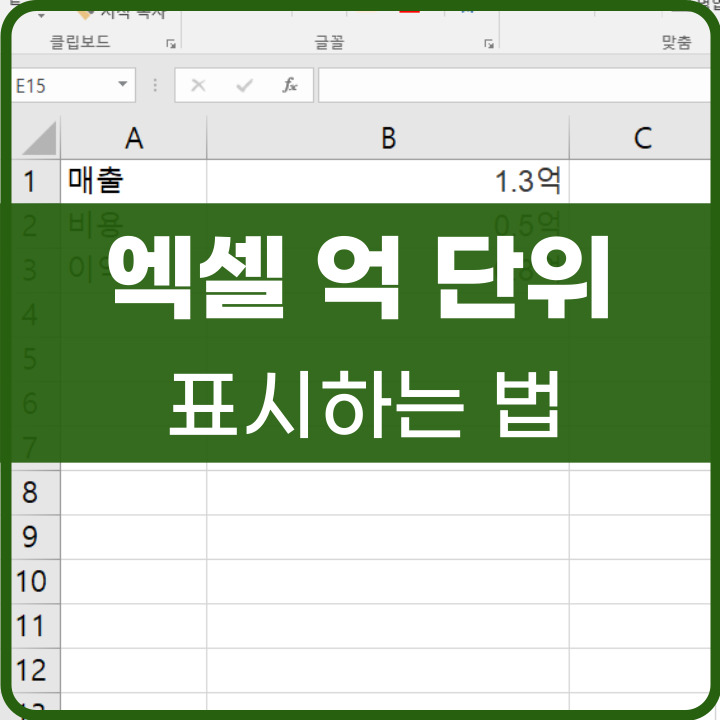
엑셀 숫자 억 단위 표시하기
예시로 아래 엑셀을 만들어보았습니다.
각각 매출이 12억 5천, 비용 4억 5천, 이익 8억인데요. 여기에 하나 함정이 있습니다.
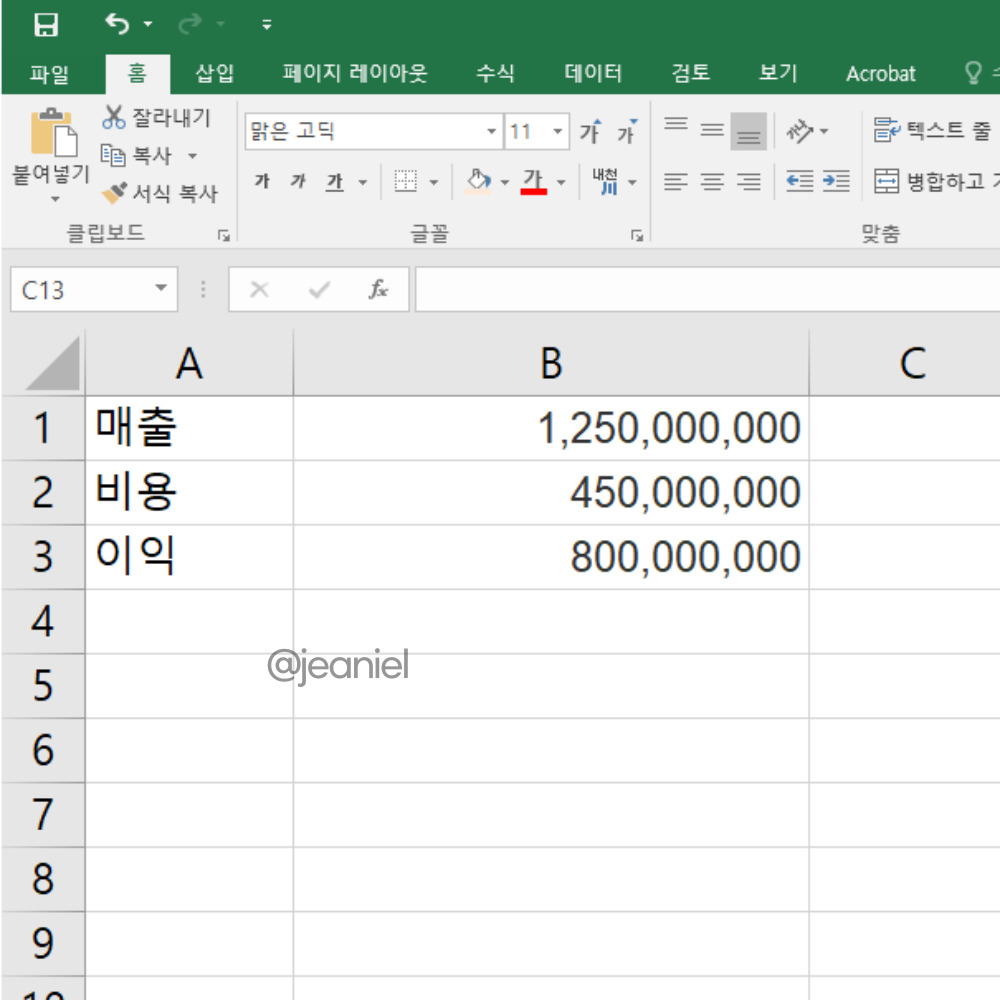
바로 숫자에 ,가 들어가 있다는 점인데요. 이런 경우에는 표시형식이 '숫자'가 아닌 '일반'이나 사용자 지정으로 되어있을 겁니다.
숫자를 '억' 단위로 표시하기 위해서는 반드시 표시 형식을 바꿔주셔야 합니다
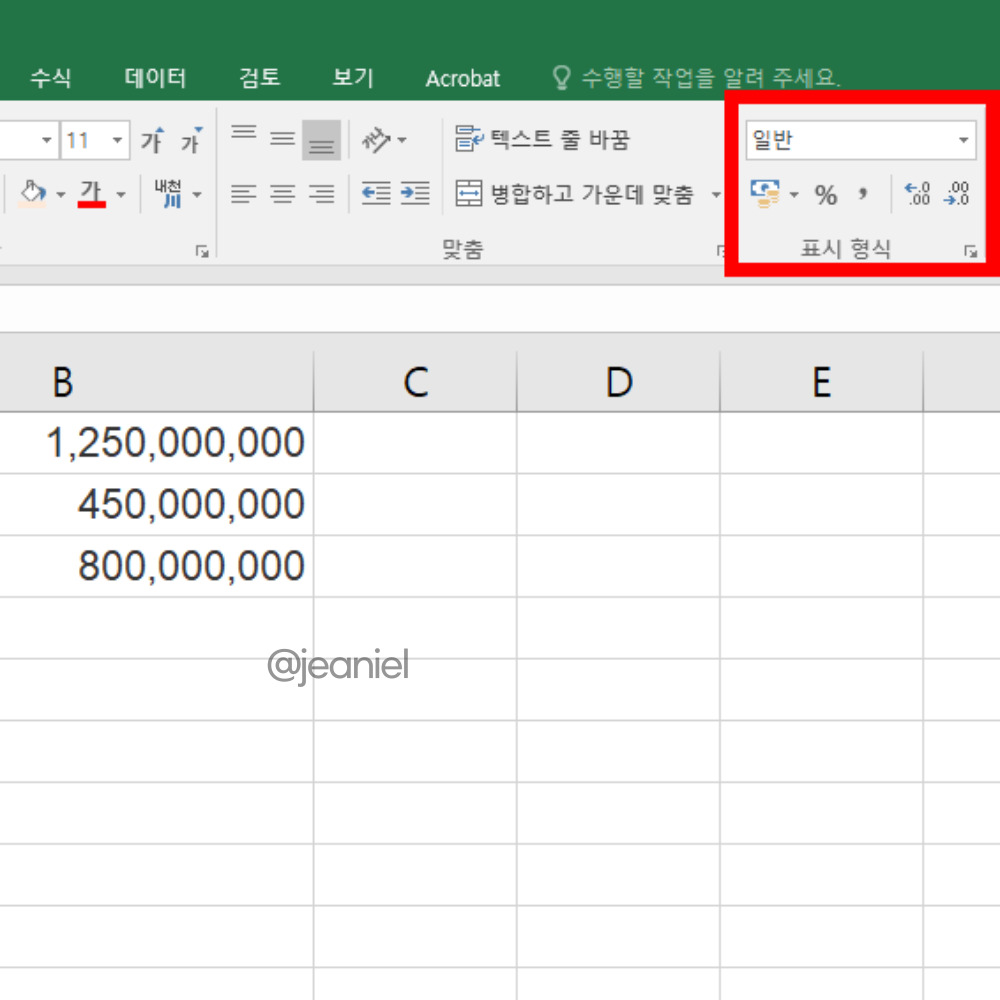
엑셀 화면 상단에 있는 표시형식에서 일반이 아닌 '숫자'로 반드시 변경해주세요! 엑셀이 숫자로 인식을 못하면 나중에 형식을 적용하려 해도 단순 문자처럼 인식됩니다.
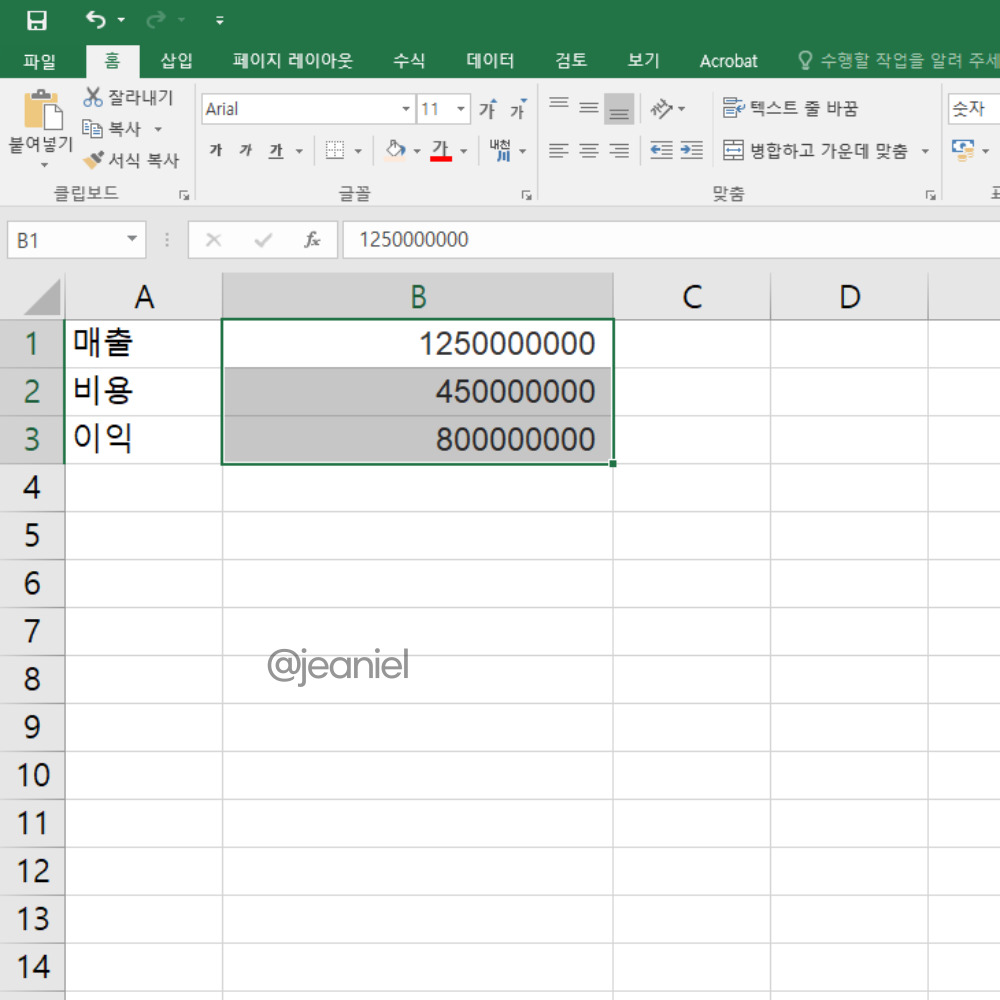
이제 표시형식을 '숫자'로 변경해주었다면 금액이 들어간 셀 범위를 드래그해서 선택해주세요. 그리고 마우스 오른쪽 클릭을 하면 [셀 서식]이 있습니다.
셀서식에서 [표시 형식]을 보면 범주 맨 아래에 '사용자 지정'이 있습니다. 여기서 형식(T):에 다음과 같이 입력해주세요.
#0"."##,,"억"
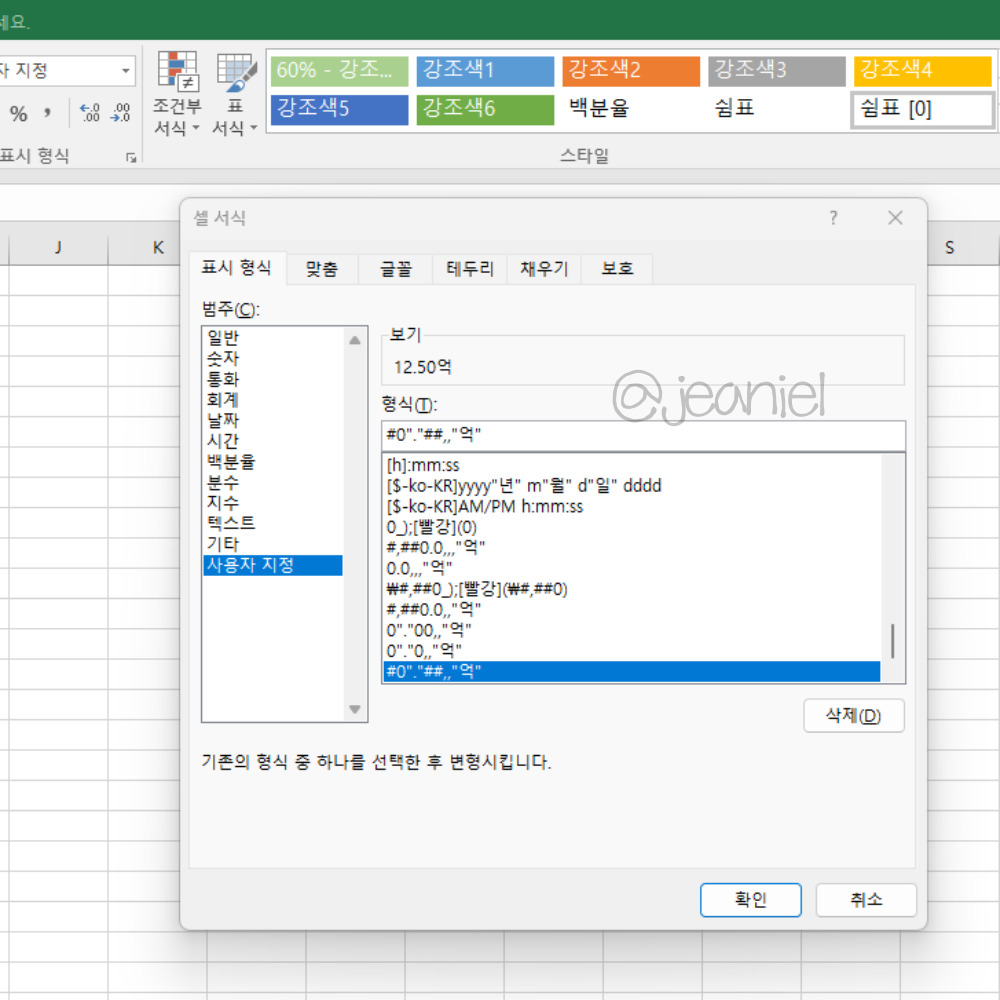
그러면 사용자 지정에서 [형식(T)]를 #0"."##,,"억" 로 넣어보겠습니다. 보기에서 12.50억으로 바뀐 것을 볼 수 있습니다. 셀 서식을 통해 설정하면 일일이 '억' 단위로 고칠 필요없이 한번에 적용되기 때문에 사용하기도 편리하답니다.
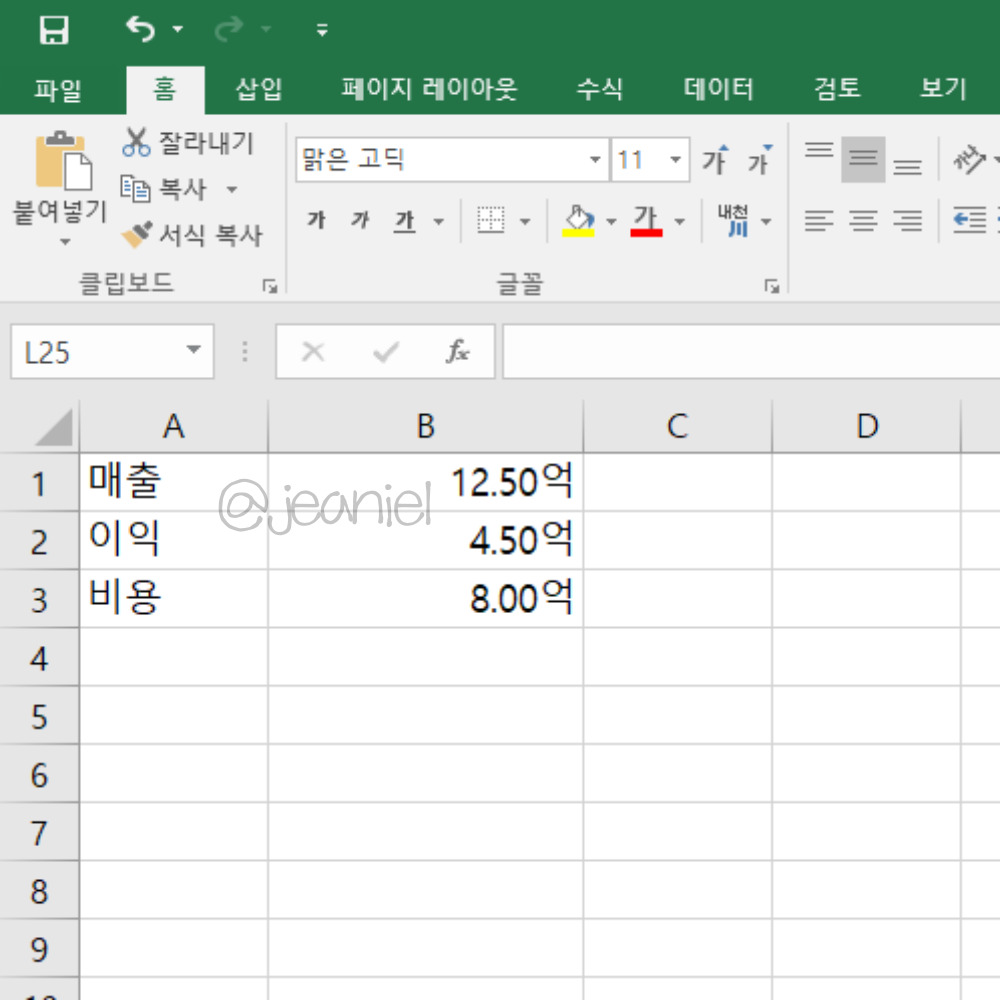
,000,000 이런식으로 숫자가 길게 늘어져있을 때는 한번에 숫자를 읽기 어려웠는데 매출/이익/비용이 각각 12.50억, 4.50억, 8.00억으로 변경되니 훨씬 더 가독성이 좋아졌습니다.
이상 엑셀 숫자 억 단위 표시하는 법 포스팅이었습니다.
지금까지 jeaniel이었습니다.
'IT 정보 > 엑셀' 카테고리의 다른 글
| 엑셀 최근 문서 목록 지우기 흔적 삭제하는 법 (7) | 2025.06.02 |
|---|---|
| 엑셀 구글 스프레드시트 차이점 장단점 비교 (0) | 2024.08.01 |
| 엑셀 인쇄영역 설정 방법 여백없이 프린트 (0) | 2024.07.07 |
| 엑셀 IF함수 사용법 중첩 조건 예제 알아보기 (0) | 2024.07.06 |
| 엑셀 sumif 함수 사용법 예제 다중조건 처리하기 (0) | 2024.07.06 |
| 엑셀 가계부 양식 만들기 무료다운 첨부 파일 (2) | 2024.07.04 |
| 엑셀 VLOOKUP 함수 오류 예시 해결 방안 (0) | 2024.07.03 |
| 엑셀 VLOOKUP #N/A 오류 원인 해결 방법 (0) | 2024.07.02 |


댓글