
안녕하세요, 오늘은 워드 목차 만들기를 준비해 보았습니다.
보고서나 레포트를 쓸 때 목차를 설정하지 않으면 가독성도 떨어지고 완성도도 떨어지는데요. 목차 하나 설정하는 것만으로 퀄리티를 높일 수 있답니다.
워드(Word)에서 목차를 넣는 방법은 생각보다 간단하니 한번 따라해보세요!
워드 목차 만들기
글에서 목차는 글의 제목을 보고 문서 구조를 한눈에 보여주는 역할을 하는데요. 그래서 이런 목차를 만들기 위해서는 워드 제목들을 미리 스타일로 지정해줘야 합니다!
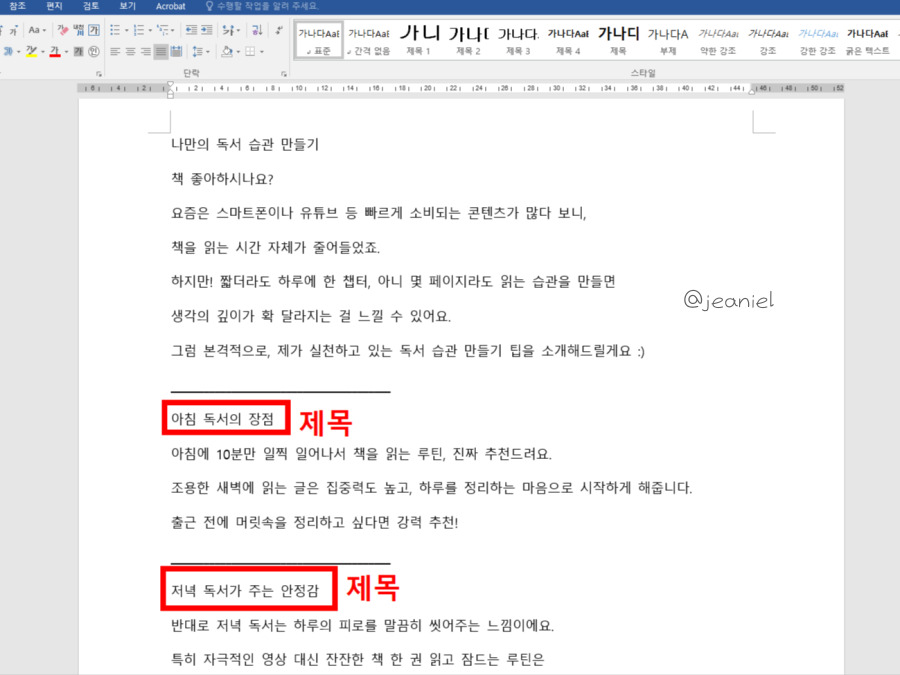
글에서 제목은 글자의 크기만 키우는 것이 아니라 스타일에서 '제목'으로 적용해야 합니다. 스타일 지정을 어떻게 하는 지 모르시는 분들을 위해 찬찬히 알려드릴게요.
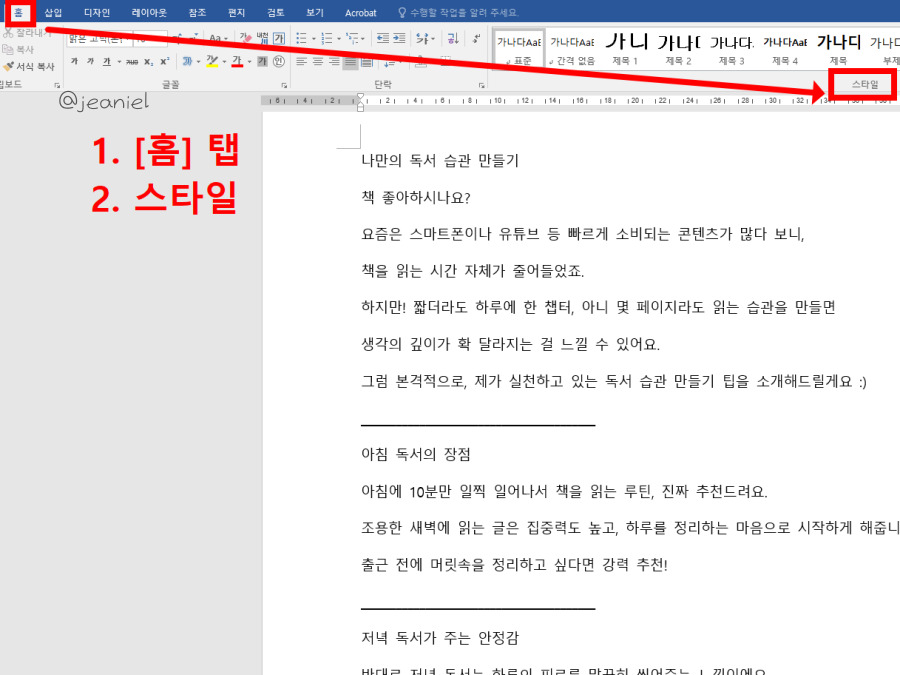
Word 상단을 보면 파일 옆에 [홈] 탭이 있는데 여기에서 스타일을 지정할 수 있습니다. 글에 있는 제목에 커서를 올리고 제목 스타일을 설정해주면 됩니다.
맨 첫번째 제목은 제목 1, 두번째 제목은 제목 2 이런 식으로 간단히 제목 스타일을 지정해도 괜찮고 '스타일 만들기'에서 원하는 서식으로 만들 수 있습니다!
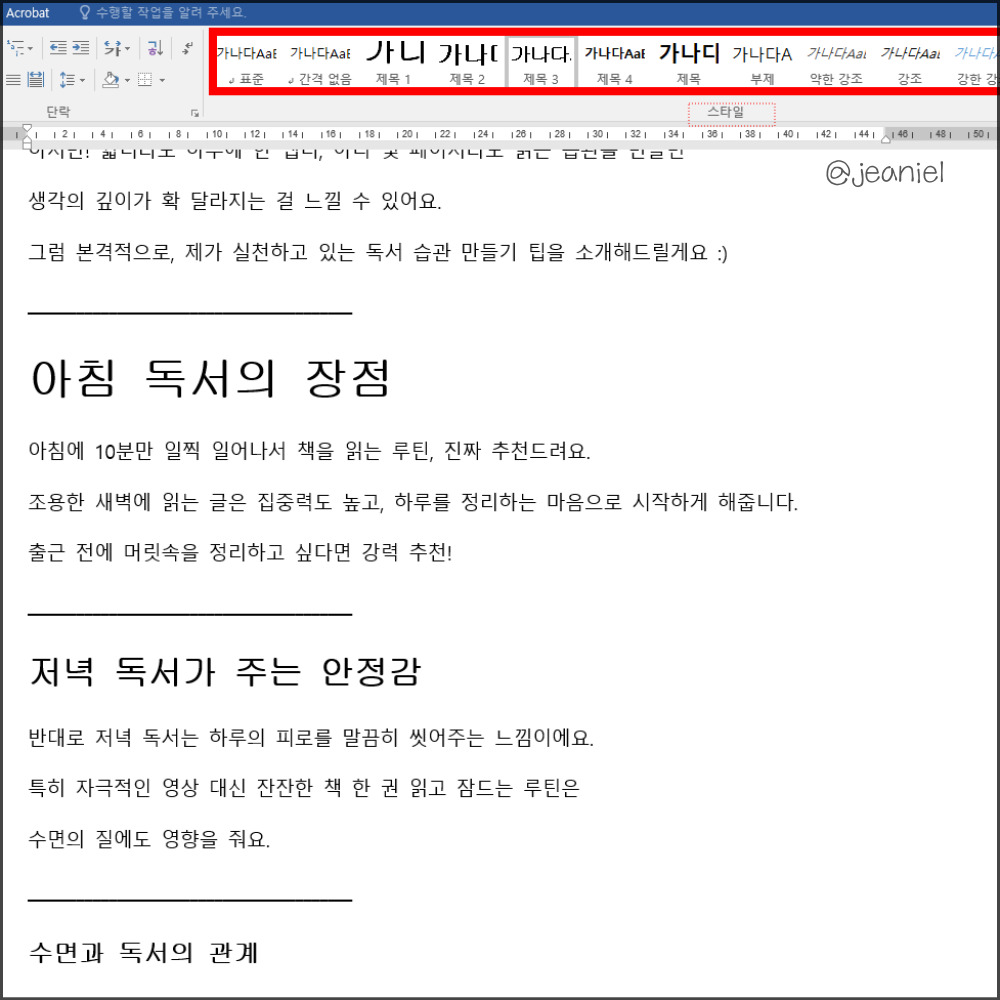
이제 제목 스타일을 지정했다면 다음 단계는 [자동 목차 삽입]입니다.
자동 목차 삽입하기
보통은 문서의 맨 앞 페이지에 목차를 넣는 경우가 많은데요. 이제 목차를 넣고 싶은 위치를 찾아 커서를 대고 한번 클릭해주세요. 이렇게 위치를 먼저 찾고 커서를 대야 해당 위치에 바로 자동 목차가 추가될 수 있어요!
이제 상단에 있는 [참조] 탭에서 제일 왼쪽에 있는 목차를 클릭한 뒤 [자동 목차]를 누르시면 됩니다. 자동 목차를 누르면 커서가 가리킨 위치에 바로 목차가 자동 생성됩니다!
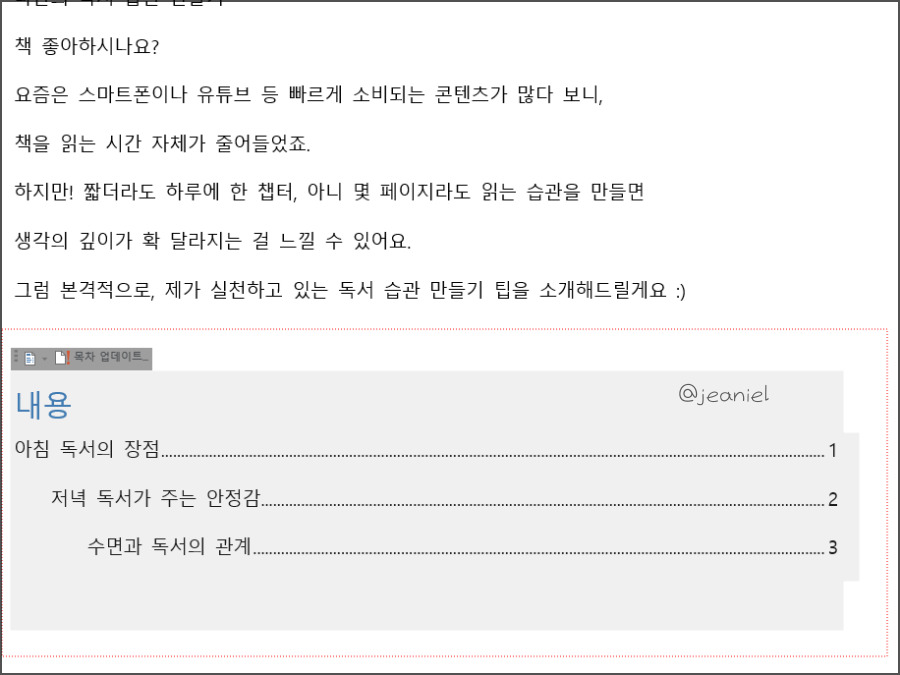
저는 글에 있는 제목을 각각 제목1, 제목2, 제목3 이렇게 설정했는데 이렇게 되면 제목 1 이후에 오는 제목은 들여쓰기되어 목차가 만들어집니다.
들여쓰기 없이 제목이 보이도록 목차를 설정하고 싶다면 글에 있는 모든 제목을 제목1로 설정해주면 됩니다.
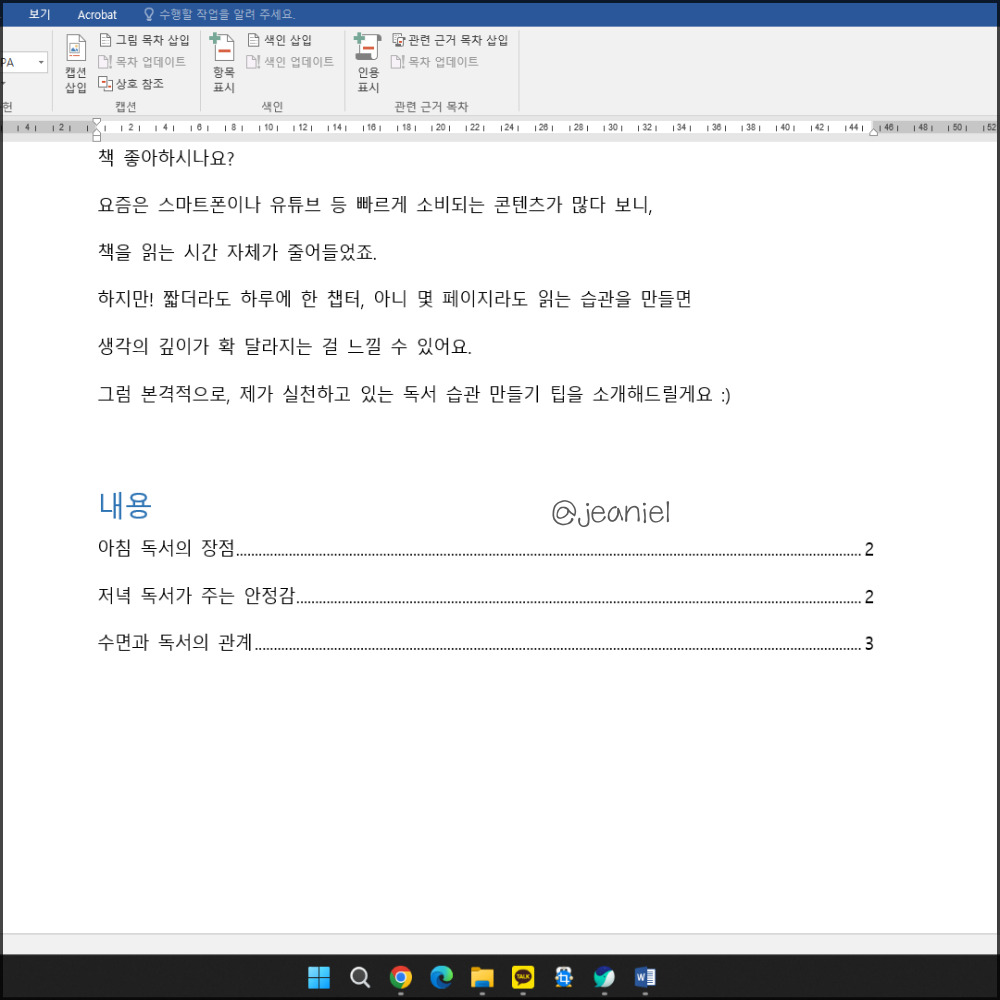
[홈]-[스타일]에서 글에 있는 제목을 모두 제목1로 동일하게 설정하면 위 화면처럼 목차 아래에 통일감 있게 제목이 설정됩니다.
내용에는 '문서 제목'이나 '목차'로 설정하거나 아예 빼버리셔도 됩니다!
<자동 목차 최종본>
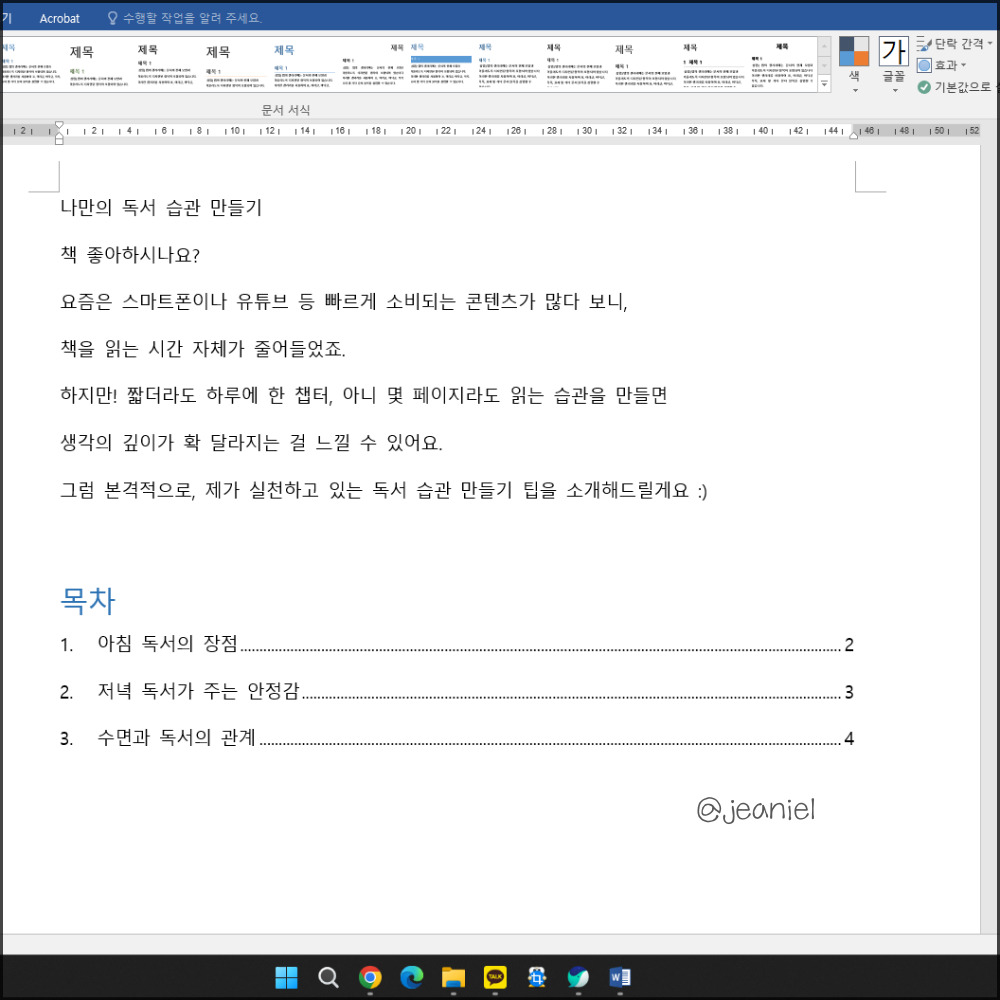
자동 목차 설정 최종본인데 내용 부분에 '목차'라고 수정한 뒤 각 제목에 1. , 2. , 3. 이렇게 번호를 매겨 목차를 보기 쉽도록 설정하였습니다.
참고로 자동 목차를 이미 삽입한 뒤 제목을 고쳐도 목차 업데이트를 하면 수정한 부분이 반영되어 목차에 보입니다!
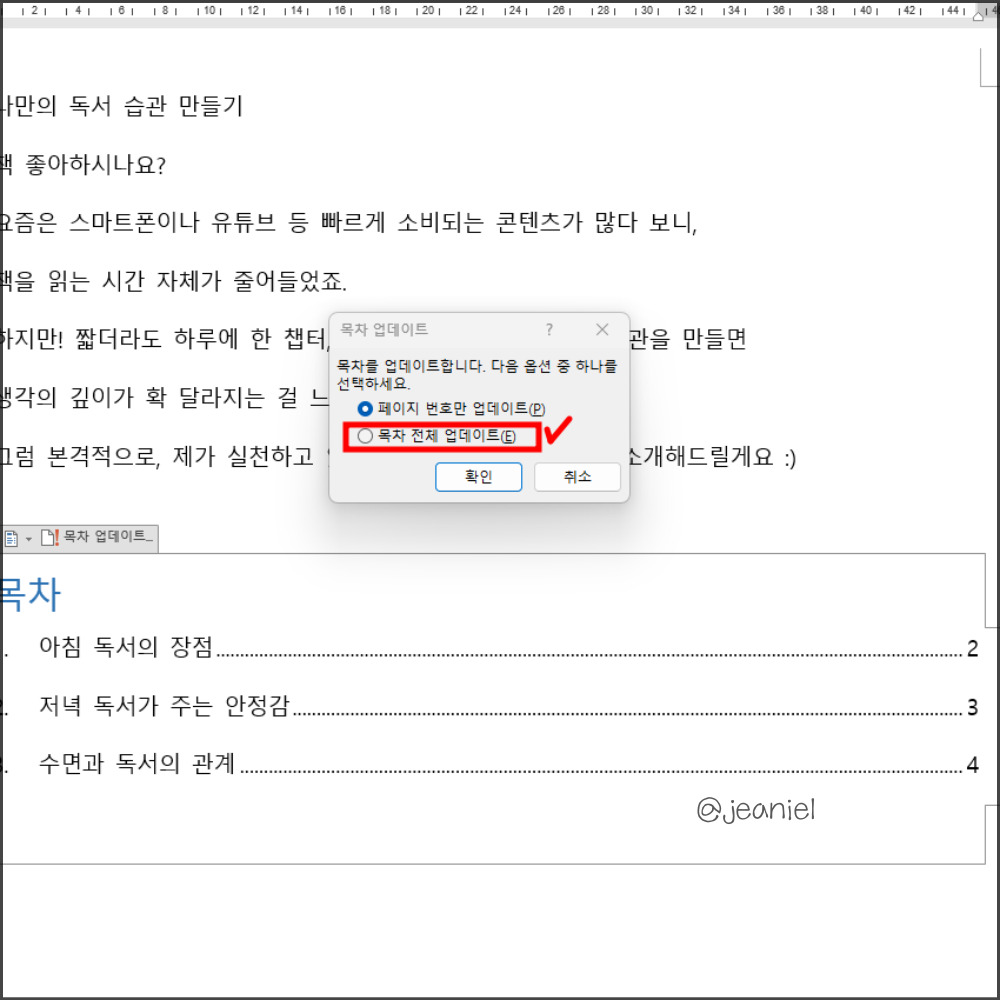
목차 부분에 마우스 커서를 갖다대면 '목차 업데이트'가 보이는데 여기서 [목차 전체 업데이트]로 설정한 뒤에 '확인'을 눌러주시면 됩니다!
※내용 수전 후 목차 업데이트하는 법
- 목차 클릭하기
- 상단에 있는 [목차 업데이트] 클릭하기
- [전체 업데이트] 선택 후 확인 누르기
지금까지 워드 목차 만드는 법을 알아보았습니다.
생각보다 간단한 방법으로 문서 퀄리티를 높일 수 있으니 제가 알려드린 방법으로 한번 시도해보시기 바라요!
지금까지 jeaniel이었습니다.
'IT 정보 > IT 정보' 카테고리의 다른 글
| 한글 최근 문서 목록 삭제 기록 안 뜨게 하는 법 (4) | 2025.06.06 |
|---|---|
| 크롬 웹페이지 pdf 저장하는 법 전체 스크롤 가능 (1) | 2025.04.26 |
| 챗gpt 사진 변환 종류 포맷 변경하는 법 (0) | 2025.04.17 |
| 챗gpt 말투 바꾸는 법 더쿠 디시 상황별 프롬프트 (0) | 2025.04.16 |
| 챗gpt 응답 속도 느려짐 이유 해결 방법 (2) | 2025.04.15 |
| 챗gpt 프롬프트 뜻 예시 잘 쓰는 법 (2) | 2025.04.14 |
| 한글 암호 설정 및 해제 방법 ft. 복구 여부 (1) | 2025.03.28 |
| 한글 암호 잊어버렸을 때 해결 방법 hwp (3) | 2025.03.27 |


댓글